
Qué es MCP y cómo se usa aquí
MCP (Model Context Protocol) es un estándar abierto para que una aplicación de IA use herramientas y datos de otro servicio. Aquí Pic on Site es el servidor y ChatGPT o Claude el cliente. Los pasos siguen la documentación de OpenAI y Anthropic del 28/10/2026; la interfaz puede cambiar.
Mañana tienes visita de obra y quieres saber qué fotos hay del falso techo de la planta segunda antes de decidir si hace falta otra toma. Puedes pedir al asistente que consulte el proyecto y te diga qué fechas y fotos existen. La conexión se prepara una vez; después eliges el conector en cada conversación.
Datos que vas a copiar
Añade el servidor en tu cliente con estos datos. Puedes copiarlos con el botón o seleccionar el texto a mano.
Nombre: Pic on Site
URL: https://piconsite-mcp-uoj4rmy5na-ew.a.run.app/mcp
Tipo: servidor remoto MCP (Streamable HTTP)
Autenticación: OAuth con cuenta de Pic on SiteLa URL debe incluir /mcp; es el endpoint del servidor, no la dirección de la app. Para estas rutas web no pegues una clave ni un token en la conversación; el acceso se concede con OAuth.
Antes de empezar
Necesitas una cuenta de Pic on Site con acceso a los proyectos y fotos que quieres consultar, un cliente que permita servidores MCP o conectores personalizados y el navegador para el consentimiento. En una empresa puede hacer falta que un administrador habilite la función o añada el conector.
La disponibilidad depende de la cuenta, el plan y las políticas del espacio. Los nombres de los menús pueden variar según la cuenta, el idioma y la versión.
Conectar en ChatGPT web
La guía actual de OpenAI describe este recorrido:
- Abre Complementos de ChatGPT con la cuenta que vayas a usar.
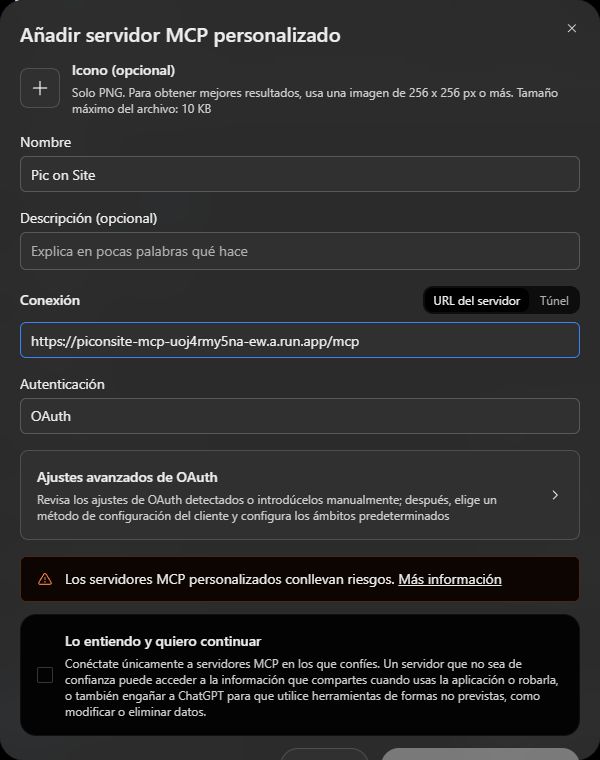
- Abre Añadir y elige Añadir servidor MCP personalizado (Add custom MCP server si usas la interfaz en inglés).
- Escribe un nombre y una descripción: «Pic on Site» y «Consulta de proyectos y fotos».
- Pega la URL completa, incluida la ruta
/mcp. - Cuando pida autenticación, completa el inicio de sesión OAuth con Pic on Site. No pegues contraseñas ni tokens en el chat.
- Revisa el aviso de riesgo y confirma que quieres continuar.
- Pulsa Crear como complemento, revisa las herramientas detectadas e instala o conecta el complemento.
- Abre una conversación nueva, escribe
@y selecciona Pic on Site.
Si no aparece la opción de añadir un servidor, consulta con quien administre el espacio: la cuenta o sus políticas pueden limitarla.
Conectar en Claude web
Para una cuenta individual, sigue este recorrido de la guía de conectores de Claude:
- Abre Customize → Connectors.
- Elige Add custom connector, escribe «Pic on Site» y pega la URL del servidor.
- Continúa y revisa que la autenticación detectada sea OAuth; elige iniciar sesión ahora.
- Si aparece OAuth client, selecciona Use Claude's published identity. Si solicita identificadores que no tienes, consulta la guía o soporte; no inventes valores.
- Añade el conector y completa el inicio de sesión. Si queda pendiente, pulsa la opción de conectar.
- En la conversación, abre el botón
+, entra en conectores y activa Pic on Site.
En Team o Enterprise, el propietario o una persona con permisos debe habilitar primero el conector para la organización. Después cada miembro lo conecta con su cuenta. La guía enlazada detalla los roles admitidos.
Al autorizar, mira la cuenta y el permiso
Antes de aceptar, comprueba qué cuenta de Pic on Site aparece. El navegador puede tener una sesión distinta de la app o el móvil. Si no es la correcta, usa Cambiar de cuenta. No pegues contraseñas, códigos ni tokens en el chat.
Consultar fotos y editar presentaciones son permisos distintos. Para empezar, pide solo lectura si el cliente permite elegir. Si no te deja limitar los permisos, revisa lo que solicita antes de aceptar. No necesitas encargar una edición para comprobar que puedes consultar tus proyectos.
Haz una consulta de prueba
Abre una conversación nueva, selecciona el conector y pide una lectura sin cambios:
Usa Pic on Site para listar mis proyectos. No modifiques nada. Muéstrame los proyectos y espera a que elija uno antes de consultar sus fotos.
Deberías ver los proyectos accesibles para la cuenta autorizada. Si la lista está vacía, no concluyas que el servidor está caído: revisa la cuenta, el acceso y si el asistente llamó a la herramienta. Si respondió sin consultar, repite empezando por «Usa Pic on Site».
Después acota a un proyecto:
Usa Pic on Site para consultar el proyecto «Reforma Ejemplo» [sustituye por uno tuyo]. Dime qué fotos hay entre el 12 y el 18 de octubre, en qué zonas y fechas, y cita las fotos concretas. No calcules porcentajes de avance ni afirmes conformidad.
Una respuesta útil se apoya en fotos y fechas concretas. Las fotos documentan lo que muestran; no demuestran por sí solas conformidad, causas ni un porcentaje contractual. Si el asistente deduce más, pídele que separe observación de interpretación.
Si algo no aparece o falla
- No veo la opción de añadir servidor o conector. Puede depender de la cuenta, el plan o las políticas del espacio. Consulta la documentación oficial de tu cliente y, en una organización, pregunta a quien administre permisos.
- El cliente no conecta. Revisa que la URL esté completa, con
https://y/mcp; una URL truncada produce error. Comprueba que tu red no bloquee el dominio. - Conecta pero no veo proyectos. Comprueba qué cuenta autorizaste y si tiene acceso al proyecto. Pide una consulta de lectura explícita antes de cambiar la configuración.
- Las herramientas no se activan. En ChatGPT, selecciona el plugin con
@en una conversación nueva. En Claude, actívalo con+→ Connectors. Si acabas de instalar, abre una conversación nueva. - No puedo editar una presentación. Es lo esperado si autorizaste solo lectura. Para editar hace falta el permiso de escritura y un consentimiento nuevo; cambiar la configuración no basta si el token anterior era de lectura.
- Un 401 al hacer una prueba técnica sin credenciales. Es el reto de autenticación esperado, no una caída. La conexión real se completa con OAuth.
Pide al asistente que te ayude
Si prefieres que ChatGPT, Codex o Claude avancen el trabajo, copia este mensaje con el botón: ya incluye la dirección de esta guía y los datos del servidor. Un asistente con acceso a la configuración puede preparar la conexión; un chat sin esas herramientas te guiará. El inicio de sesión y los permisos requieren tu intervención.
Quiero conectar mi cuenta de Pic on Site a este cliente para consultar mis proyectos y fotos de obra.

Lee las instrucciones del artículo: https://piconsite.com/es/conectar-pic-on-site-con-chatgpt-y-claude

Datos del servidor:
- Nombre: Pic on Site
- URL: https://piconsite-mcp-uoj4rmy5na-ew.a.run.app/mcp
- Tipo: servidor remoto MCP (Streamable HTTP)
- Autenticación: OAuth con mi cuenta de Pic on Site

Identifica en qué cliente estamos y usa tus herramientas para avanzar con la configuración. Comprueba primero si Pic on Site ya está añadido. Si puedes editar configuración local, conserva la existente y prepara solo esta conexión, con permiso de lectura cuando se pueda elegir. Si no tienes acceso a esos ajustes, guíame paso a paso. No prometas que un enlace instala el conector por sí solo.

Yo iniciaré sesión y concederé los permisos; no me pidas contraseñas ni tokens en el chat. Cuando la conexión esté disponible, verifícala con una consulta de solo lectura: lista mis proyectos y espera a que elija uno. No declares la conexión completada sin esa consulta.La primera URL es la del artículo; la segunda, la del servidor. No las intercambies: el cliente necesita la del servidor y el asistente, el contexto del artículo. Si no puede abrir el enlace, pídele que use los datos del bloque y no invente pasos.
Anexo: Codex por CLI
Codex se configura aparte: añadirlo allí no configura ChatGPT web ni Claude, y una sesión abierta puede no incorporarlo hasta que reinicies.
Puedes pedir a Codex que revise su configuración y añada este bloque si no existe, conservando los demás servidores:
[mcp_servers.piconsite]
url = "https://piconsite-mcp-uoj4rmy5na-ew.a.run.app/mcp"
scopes = ["piconsite:read"]
Después inicia sesión y revisa la configuración:
codex mcp login piconsite --scopes piconsite:read
codex mcp list
La documentación de OpenAI explica dónde se guarda el archivo. Que el servidor aparezca en la lista confirma su configuración; comprueba el acceso con la consulta de proyectos anterior.
Fuentes y referencias
- OpenAI. Connect and test your plugin: alta del servidor MCP personalizado, autenticación, instalación y uso en ChatGPT web.
- OpenAI. Model Context Protocol (MCP): diferencia entre ChatGPT web y clientes locales como Codex; configuración TOML y comandos CLI.
- Claude (Anthropic). Get started with custom connectors using remote MCP: alta del conector remoto, autenticación OAuth y activación por conversación.
Fuentes consultadas el 28 de octubre de 2026. Son procedimientos documentados por los proveedores: la disponibilidad de las opciones depende de tu cuenta, tu plan y las políticas de tu espacio, y la conexión se completa con tu inicio de sesión.
Empieza por una consulta de lectura
La conexión se comprueba con una lectura real, no con la apariencia del menú. Concede solo los permisos que necesitas.
Si quieres ordenar antes el archivo, lee cómo organizar fotos de obra para encontrarlas después o revisa el control fotográfico de obra. Para saber dónde se almacenan las fotos y cómo se controla el acceso, consulta seguridad y datos.
Pic on Site, la memoria visual de tu obra.