
Le MCP et son usage ici
MCP (Model Context Protocol) est un standard ouvert qui permet à une application d'IA d'utiliser des outils et des données d'un autre service. Ici, Pic on Site est le serveur et ChatGPT ou Claude est le client. Les étapes suivent la documentation d'OpenAI et d'Anthropic du 28/10/2026 ; les interfaces peuvent changer.
Demain, vous avez une visite de chantier et vous voulez savoir quelles photos existent du faux plafond du deuxième étage avant de décider s'il faut une autre prise de vue. Vous pouvez demander à l'assistant de consulter le projet et de vous dire quelles dates et photos existent. La connexion se prépare une fois ; ensuite, vous choisissez le connecteur dans chaque conversation.
Les données à copier
Ajoutez le serveur à votre client avec ces données. Vous pouvez les copier avec le bouton ou sélectionner le texte à la main.
Nom : Pic on Site
URL : https://piconsite-mcp-uoj4rmy5na-ew.a.run.app/mcp
Type : serveur MCP distant (Streamable HTTP)
Authentification : OAuth avec un compte Pic on SiteL'URL doit inclure /mcp ; c'est le point d'accès du serveur, pas l'adresse de l'app. Pour ces parcours web, ne collez pas de clé ni de jeton dans la conversation ; l'accès est accordé avec OAuth.
Avant de commencer
Vous avez besoin d'un compte Pic on Site avec accès aux projets et photos que vous voulez consulter, d'un client qui accepte les serveurs MCP ou les connecteurs personnalisés, et d'un navigateur pour le consentement. Dans une entreprise, un administrateur peut devoir activer la fonction ou ajouter le connecteur.
La disponibilité dépend du compte, du plan et des politiques de l'espace. Les noms des menus peuvent varier selon le compte, la langue et la version.
Connecter dans ChatGPT web
Le guide actuel d'OpenAI décrit ce parcours :
- Ouvrez ChatGPT Plugins avec le compte que vous allez utiliser.
- Ouvrez Add — « Añadir » dans la capture en espagnol — et choisissez Add custom MCP server.
- Saisissez un nom et une description : « Pic on Site » et « Consultation des projets et des photos ».
- Collez l'URL complète, y compris le chemin
/mcp. - Lorsqu'il demande l'authentification, complétez la connexion OAuth avec Pic on Site. Ne collez pas de mots de passe ni de jetons dans le chat.
- Lisez l'avertissement de risque et confirmez que vous voulez continuer.
- Appuyez sur Create as a plugin, vérifiez les outils détectés et installez ou connectez le plugin.
- Ouvrez une nouvelle conversation, tapez
@et sélectionnez Pic on Site.
Si l'option d'ajouter un serveur n'apparaît pas, consultez la personne qui administre l'espace : le compte ou ses politiques peuvent la limiter.
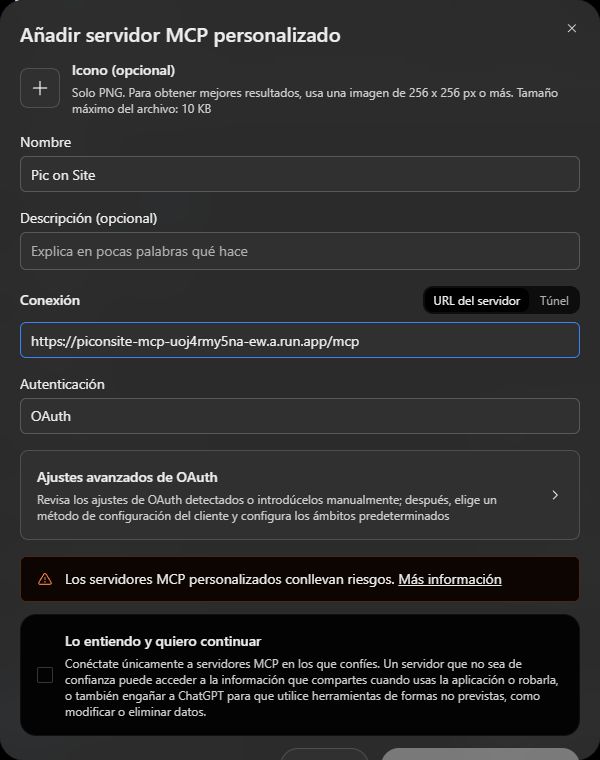
Connecter dans Claude web
Pour un compte individuel, suivez ce parcours du guide des connecteurs de Claude :
- Ouvrez Customize → Connectors.
- Choisissez Add custom connector, saisissez « Pic on Site » et collez l'URL du serveur.
- Continuez et vérifiez que l'authentification détectée est OAuth ; choisissez de vous connecter maintenant.
- Si OAuth client apparaît, sélectionnez Use Claude's published identity. S'il demande des identifiants de client que vous n'avez pas, consultez le guide ou le support ; n'inventez pas de valeurs.
- Ajoutez le connecteur et complétez la connexion. Si elle reste en attente, appuyez sur l'option de connexion.
- Dans la conversation, ouvrez le bouton
+, entrez dans les connecteurs et activez Pic on Site.
En Team ou Enterprise, le propriétaire ou une personne disposant des permissions doit d'abord activer le connecteur pour l'organisation. Ensuite, chaque membre le connecte avec son compte. Le guide lié détaille les rôles admis.
Lors de l'autorisation, regardez le compte et la permission
Avant d'accepter, vérifiez quel compte Pic on Site apparaît. Le navigateur peut avoir une session différente de l'app ou du mobile. Si ce n'est pas le bon, changez de compte. Ne collez pas de mots de passe, de codes ni de jetons dans le chat.
Consulter des photos et modifier des présentations sont des permissions distinctes. Pour commencer, demandez la lecture seule si le client permet de choisir. S'il ne permet pas de limiter les permissions, examinez ce qu'il demande avant d'accepter. Vous n'avez pas besoin de demander une modification pour vérifier que vous pouvez consulter vos projets.
Faites une requête de test
Ouvrez une nouvelle conversation, sélectionnez le connecteur et demandez une lecture sans modification :
Utilise Pic on Site pour lister mes projets. Ne modifie rien. Montre-moi les projets et attends que j'en choisisse un avant de consulter ses photos.
Vous devriez voir les projets accessibles au compte autorisé. Si la liste est vide, ne concluez pas que le serveur est en panne : vérifiez le compte, l'accès et si l'assistant a appelé l'outil. S'il a répondu sans interroger, recommencez en commençant par « Utilise Pic on Site ».
Ensuite, restreignez à un projet :
Utilise Pic on Site pour consulter le projet « Rénovation Exemple » [remplacez-le par l'un des vôtres]. Dis-moi quelles photos existent entre le 12 et le 18 octobre, dans quelles zones et à quelles dates, et cite les photos précises. Ne calcule pas de pourcentages d'avancement et n'affirme pas de conformité.
Une réponse utile s'appuie sur des photos et des dates concrètes. Les photos documentent ce qu'elles montrent ; elles ne prouvent pas à elles seules une conformité, des causes ni un pourcentage contractuel. Si l'assistant en déduit davantage, demandez-lui de séparer l'observation de l'interprétation.
Si quelque chose n'apparaît pas ou échoue
- Je ne vois pas l'option d'ajouter un serveur ou un connecteur. Cela peut dépendre du compte, du plan ou des politiques de l'espace. Consultez la documentation officielle de votre client et, dans une organisation, demandez à la personne qui administre les permissions.
- Le client ne se connecte pas. Vérifiez que l'URL est complète, avec
https://et/mcp; une URL tronquée produit une erreur. Vérifiez que votre réseau ne bloque pas le domaine. - Il se connecte mais je ne vois pas de projets. Vérifiez quel compte vous avez autorisé et s'il a accès au projet. Demandez une requête de lecture explicite avant de changer la configuration.
- Les outils ne s'activent pas. Dans ChatGPT, sélectionnez le plugin avec
@dans une nouvelle conversation. Dans Claude, activez-le avec+→ Connectors. Si vous venez de l'installer, ouvrez une nouvelle conversation. - Je ne peux pas modifier une présentation. C'est attendu si vous avez autorisé la lecture seule. La modification nécessite la permission d'écriture et un nouveau consentement ; changer la configuration ne suffit pas si le jeton précédent était en lecture.
- Un 401 lors d'un test technique sans identifiants. C'est le défi d'authentification attendu, pas une panne. La connexion réelle se complète avec OAuth.
Demandez de l'aide à votre assistant
Si vous préférez que ChatGPT, Codex ou Claude fassent avancer le travail, copiez ce message avec le bouton : il inclut déjà l'adresse de ce guide et les données du serveur. Un assistant ayant accès aux réglages peut préparer la connexion ; un chat sans ces outils vous guidera. La connexion et les permissions requièrent votre intervention.
Je veux connecter mon compte Pic on Site à ce client pour consulter mes projets et photos de chantier.

Lis les instructions de l'article : https://piconsite.com/fr/connecter-pic-on-site-a-chatgpt-et-claude

Données du serveur :
- Nom : Pic on Site
- URL : https://piconsite-mcp-uoj4rmy5na-ew.a.run.app/mcp
- Type : serveur MCP distant (Streamable HTTP)
- Authentification : OAuth avec mon compte Pic on Site

Identifie dans quel client nous sommes et utilise tes outils pour faire avancer la configuration. Vérifie d'abord si Pic on Site est déjà ajouté. Si tu peux modifier la configuration locale, conserve l'existant et prépare uniquement cette connexion, avec la permission de lecture quand il y a le choix. Si tu n'as pas accès à ces réglages, guide-moi étape par étape. Ne promets pas qu'un lien installe le connecteur tout seul.

Je me connecterai et j'accorderai les permissions ; ne me demande pas de mots de passe ni de jetons dans le chat. Quand la connexion sera disponible, vérifie-la avec une requête en lecture seule : liste mes projets et attends que j'en choisisse un. Ne déclare pas la connexion terminée sans cette requête.La première URL est celle de l'article ; la seconde, celle du serveur. Ne les échangez pas : le client a besoin de celle du serveur et l'assistant, du contexte de l'article. S'il ne peut pas ouvrir le lien, demandez-lui d'utiliser les données du bloc et de ne pas inventer d'étapes.
Annexe : Codex en CLI
Codex se configure à part : l'ajouter dans cet outil ne configure pas ChatGPT web ni Claude, et une session ouverte peut ne l'intégrer qu'après un redémarrage.
Vous pouvez demander à Codex de vérifier sa configuration et d'ajouter ce bloc s'il n'existe pas, en conservant les autres serveurs :
[mcp_servers.piconsite]
url = "https://piconsite-mcp-uoj4rmy5na-ew.a.run.app/mcp"
scopes = ["piconsite:read"]
Ensuite, connectez-vous et vérifiez la configuration :
codex mcp login piconsite --scopes piconsite:read
codex mcp list
La documentation d'OpenAI explique où le fichier est stocké. Le serveur apparaissant dans la liste confirme sa configuration ; vérifiez l'accès avec la requête de projets précédente.
Sources et références
- OpenAI. Connect and test your plugin : ajout du serveur MCP personnalisé, authentification, installation et usage dans ChatGPT web.
- OpenAI. Model Context Protocol (MCP) : différence entre ChatGPT web et les clients locaux comme Codex ; configuration TOML et commandes CLI.
- Claude (Anthropic). Get started with custom connectors using remote MCP : ajout du connecteur distant, authentification OAuth et activation par conversation.
Sources consultées le 28 octobre 2026. Ce sont des procédures documentées par les fournisseurs : la disponibilité des options dépend de votre compte, de votre plan et des politiques de votre espace, et vous terminez la connexion en vous identifiant.
Commencez par une requête en lecture seule
La connexion se vérifie avec une lecture réelle, pas avec l'apparence du menu. N'accordez que les permissions dont vous avez besoin.
Si vous voulez organiser l'archive avant, lisez comment organiser les photos de chantier pour les retrouver plus tard ou consultez le suivi photographique de l'avancement des travaux. Pour savoir où les photos sont stockées et comment l'accès est contrôlé, voir sécurité et données.
Pic on Site, la mémoire visuelle de votre chantier.