
Was MCP ist und wie es hier genutzt wird
MCP (Model Context Protocol) ist ein offener Standard, mit dem eine KI-Anwendung Werkzeuge und Daten eines anderen Dienstes nutzen kann. Hier ist Pic on Site der Server und ChatGPT oder Claude der Client. Die Schritte folgen der Dokumentation von OpenAI und Anthropic vom 28.10.2026; Oberflächen können sich ändern.
Morgen haben Sie einen Baustellen-Termin und wollen wissen, welche Fotos der abgehängten Decke im zweiten Obergeschoss existieren, bevor Sie entscheiden, ob eine weitere Aufnahme nötig ist. Sie können den Assistenten bitten, das Projekt abzufragen und Ihnen zu sagen, an welchen Tagen Fotos aufgenommen wurden. Die Verbindung wird einmal eingerichtet; danach wählen Sie den Konnektor in jeder Unterhaltung.
Daten, die Sie kopieren
Hinterlegen Sie den Server in Ihrem Client mit diesen Daten. Sie können sie mit dem Button kopieren oder den Text von Hand markieren.
Name: Pic on Site
URL: https://piconsite-mcp-uoj4rmy5na-ew.a.run.app/mcp
Typ: Remote-MCP-Server (Streamable HTTP)
Authentifizierung: OAuth mit einem Pic on Site-KontoDie URL muss /mcp enthalten; das ist der Endpunkt des Servers, nicht die Adresse der App. Fügen Sie bei diesen Web-Versionen keinen Schlüssel und kein Token in die Unterhaltung ein; der Zugang wird über OAuth gewährt.
Bevor Sie starten
Sie brauchen ein Pic on Site-Konto mit Zugang zu den Projekten und Fotos, die Sie abfragen wollen, einen Client, der MCP-Server oder benutzerdefinierte Konnektoren unterstützt, und einen Browser für die Zustimmung. In einem Unternehmen muss eventuell eine Administration die Funktion aktivieren oder den Konnektor hinzufügen.
Die Verfügbarkeit hängt vom Konto, vom Plan und von den Richtlinien des Arbeitsbereichs ab. Menünamen können sich je nach Konto, Sprache und Version unterscheiden.
In ChatGPT Web verbinden
Die aktuelle OpenAI-Anleitung beschreibt diesen Ablauf:
- Öffnen Sie die ChatGPT-Plugins mit dem Konto, das Sie verwenden wollen.
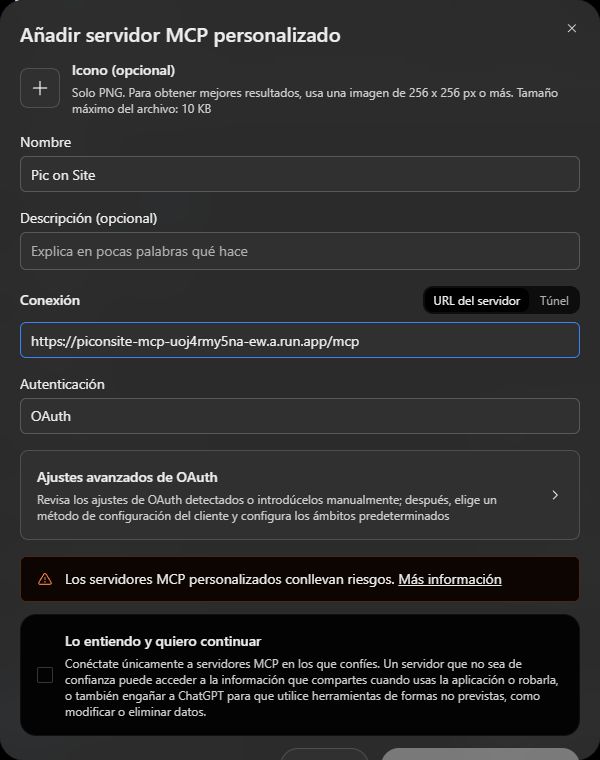
- Öffnen Sie Add — in der spanischen Aufnahme „Añadir“ — und wählen Sie Add custom MCP server.
- Geben Sie einen Namen und eine Beschreibung ein: „Pic on Site“ und „Abfrage von Projekten und Fotos“.
- Fügen Sie die vollständige URL einschließlich des Pfads
/mcpein. - Wenn die Authentifizierung verlangt wird, schließen Sie die OAuth-Anmeldung mit Pic on Site ab. Fügen Sie keine Passwörter oder Token in den Chat ein.
- Lesen Sie den Risiko-Hinweis und bestätigen Sie, dass Sie fortfahren wollen.
- Klicken Sie auf Create as a plugin, prüfen Sie die erkannten Werkzeuge und installieren bzw. verbinden Sie das Plugin.
- Öffnen Sie eine neue Unterhaltung, tippen Sie
@und wählen Sie Pic on Site.
Wenn die Option zum Hinzufügen eines Servers nicht erscheint, fragen Sie die Person, die den Arbeitsbereich verwaltet: Das Konto oder seine Richtlinien können sie einschränken.
In Claude Web verbinden
Für ein Einzelkonto folgen Sie diesem Ablauf aus der Claude-Konnektor-Anleitung:
- Öffnen Sie Customize → Connectors.
- Wählen Sie Add custom connector, geben Sie „Pic on Site“ ein und fügen Sie die Server-URL ein.
- Fahren Sie fort und prüfen Sie, dass die erkannte Authentifizierung OAuth ist; wählen Sie, sich jetzt anzumelden.
- Wenn OAuth client erscheint, wählen Sie Use Claude's published identity. Fordert es Client-Kennungen an, die Sie nicht haben, schauen Sie in die Anleitung oder den Support; erfinden Sie keine Werte.
- Fügen Sie den Konnektor hinzu und schließen Sie die Anmeldung ab. Bleibt sie ausstehend, klicken Sie auf die Option zum Verbinden.
- Öffnen Sie in der Unterhaltung die Schaltfläche
+, gehen Sie zu den Konnektoren und aktivieren Sie Pic on Site.
In Team oder Enterprise muss der Eigentümer oder eine Person mit Berechtigungen den Konnektor zuerst für die Organisation aktivieren. Danach verbindet ihn jedes Mitglied mit seinem Konto. Die verlinkte Anleitung nennt die unterstützten Rollen.
Prüfen Sie bei der Autorisierung Konto und Berechtigung
Bevor Sie akzeptieren, prüfen Sie, welches Pic on Site-Konto erscheint. Der Browser kann eine andere Sitzung haben als die App oder das Handy. Ist es das falsche Konto, wechseln Sie zum richtigen Konto. Fügen Sie keine Passwörter, Codes oder Token in den Chat ein.
Fotos abfragen und Präsentationen bearbeiten sind unterschiedliche Berechtigungen. Fordern Sie zum Start nur Lesezugriff, wenn der Client die Wahl lässt. Lässt er die Berechtigungen nicht einschränken, prüfen Sie, was er anfordert, bevor Sie akzeptieren. Sie müssen den Assistenten nicht um Änderungen bitten, um zu prüfen, dass Sie Ihre Projekte abfragen können.
Machen Sie eine Testabfrage
Öffnen Sie eine neue Unterhaltung, wählen Sie den Konnektor und bitten Sie um eine Abfrage ohne Änderungen:
Benutze Pic on Site, um meine Projekte aufzulisten. Ändere nichts. Zeig mir die Projekte und warte, bis ich eines auswähle, bevor du seine Fotos abfragst.
Sie sollten die für das autorisierte Konto zugänglichen Projekte sehen. Ist die Liste leer, schließen Sie nicht, dass der Server ausgefallen ist: Prüfen Sie Konto, Zugang und ob der Assistent das Werkzeug aufgerufen hat. Hat er ohne Abfrage geantwortet, wiederholen Sie es mit „Benutze Pic on Site“.
Grenzen Sie es danach auf ein Projekt ein:
Benutze Pic on Site, um das Projekt „Musterumbau“ [ersetzen Sie es durch eines Ihrer Projekte] abzufragen. Sag mir, welche Fotos es zwischen dem 12. und 18. Oktober gibt, in welchen Bereichen und an welchen Tagen, und nenne die konkreten Fotos. Berechne keine Fortschrittsprozente und behaupte keine Konformität.
Eine hilfreiche Antwort stützt sich auf konkrete Fotos und Aufnahmedaten. Fotos dokumentieren, was sie zeigen; allein beweisen sie keine Konformität, keine Ursachen und keinen vertraglichen Prozentsatz. Leitet der Assistent mehr ab, bitten Sie ihn, Beobachtung und Interpretation zu trennen.
Wenn etwas nicht erscheint oder fehlschlägt
- Ich sehe die Option zum Hinzufügen eines Servers oder Konnektors nicht. Das kann vom Konto, vom Plan oder von den Richtlinien des Arbeitsbereichs abhängen. Sehen Sie in der offiziellen Dokumentation Ihres Clients nach und fragen Sie in einer Organisation die Person, die die Berechtigungen verwaltet.
- Der Client verbindet sich nicht. Prüfen Sie, dass die URL vollständig ist, mit
https://und/mcp; eine abgeschnittene URL erzeugt Fehler. Prüfen Sie, dass Ihr Netzwerk die Domain nicht blockiert. - Er verbindet sich, aber ich sehe keine Projekte. Prüfen Sie, welches Konto Sie autorisiert haben, und ob es Zugriff auf das Projekt hat. Bitten Sie um eine explizite Leseabfrage, bevor Sie die Konfiguration ändern.
- Die Werkzeuge aktivieren sich nicht. Wählen Sie in ChatGPT das Plugin mit
@in einer neuen Unterhaltung. Aktivieren Sie es in Claude mit+→ Connectors. Haben Sie es gerade installiert, öffnen Sie eine neue Unterhaltung. - Ich kann eine Präsentation nicht bearbeiten. Das ist erwartet, wenn Sie nur Lesezugriff autorisiert haben. Zum Bearbeiten braucht es die Schreibberechtigung und eine neue Zustimmung; die Konfiguration zu ändern genügt nicht, wenn das vorherige Token nur lesen durfte.
- Ein 401 bei einem technischen Test ohne Zugangsdaten. Das ist die erwartete Authentifizierungs-Herausforderung, kein Ausfall. Die echte Verbindung wird über OAuth abgeschlossen.
Bitten Sie Ihren Assistenten um Hilfe
Wenn ChatGPT, Codex oder Claude die Arbeit voranbringen sollen, kopieren Sie diese Nachricht mit dem Button: Sie enthält bereits die Adresse dieser Anleitung und die Serverdaten. Ein Assistent mit Zugriff auf die Einstellungen kann die Verbindung vorbereiten; ein Chat ohne diese Werkzeuge leitet Sie an. Anmeldung und Berechtigungen erfordern Ihr Zutun.
Ich möchte mein Pic on Site-Konto mit diesem Client verbinden, um meine Baustellen-Projekte und -Fotos abzufragen.

Lies die Anleitung im Artikel: https://piconsite.com/de/pic-on-site-mit-chatgpt-und-claude-verbinden

Serverdaten:
- Name: Pic on Site
- URL: https://piconsite-mcp-uoj4rmy5na-ew.a.run.app/mcp
- Typ: Remote-MCP-Server (Streamable HTTP)
- Authentifizierung: OAuth mit meinem Pic on Site-Konto

Erkenne, in welchem Client wir uns befinden, und nutze deine Werkzeuge, um die Konfiguration voranzubringen. Prüfe zuerst, ob Pic on Site schon hinzugefügt ist. Wenn du die lokale Konfiguration bearbeiten kannst, bewahre die bestehende auf und bereite nur diese Verbindung vor, mit Leseberechtigung, wenn es die Wahl gibt. Wenn du keinen Zugriff auf diese Einstellungen hast, leite mich Schritt für Schritt an. Versprich nicht, dass ein Link den Konnektor von selbst installiert.

Ich werde mich anmelden und die Berechtigungen erteilen; bitte mich nicht im Chat um Passwörter oder Token. Sobald die Verbindung verfügbar ist, prüfe sie mit einer reinen Leseabfrage: liste meine Projekte und warte, bis ich eines auswähle. Erkläre die Verbindung nicht für abgeschlossen ohne diese Abfrage.Die erste URL ist die des Artikels; die zweite die des Servers. Tauschen Sie sie nicht: Der Client braucht die des Servers, der Assistent den Kontext des Artikels. Kann er den Link nicht öffnen, bitten Sie ihn, die Daten im Block zu verwenden und keine Schritte zu erfinden.
Anhang: Codex per CLI
Codex wird separat konfiguriert: Es dort hinzuzufügen konfiguriert weder ChatGPT Web noch Claude, und eine offene Sitzung übernimmt es eventuell erst nach einem Neustart.
Sie können Codex bitten, seine Konfiguration zu prüfen und diesen Block hinzuzufügen, falls er nicht existiert, ohne die anderen Server zu verändern:
[mcp_servers.piconsite]
url = "https://piconsite-mcp-uoj4rmy5na-ew.a.run.app/mcp"
scopes = ["piconsite:read"]
Melden Sie sich danach an und prüfen Sie die Konfiguration:
codex mcp login piconsite --scopes piconsite:read
codex mcp list
Die OpenAI-Dokumentation erklärt, wo die Datei gespeichert wird. Dass der Server in der Liste erscheint, bestätigt seine Konfiguration; prüfen Sie den Zugang mit der vorherigen Projekt-Abfrage.
Quellen und Referenzen
- OpenAI. Connect and test your plugin: Anlegen des benutzerdefinierten MCP-Servers, Authentifizierung, Installation und Nutzung in ChatGPT Web.
- OpenAI. Model Context Protocol (MCP): Unterschied zwischen ChatGPT Web und lokalen Clients wie Codex; TOML-Konfiguration und CLI-Befehle.
- Claude (Anthropic). Get started with custom connectors using remote MCP: Hinzufügen des Remote-Konnektors, OAuth-Authentifizierung und Aktivierung pro Unterhaltung.
Quellen am 28. Oktober 2026 eingesehen. Es sind von den Anbietern dokumentierte Abläufe: Die Verfügbarkeit der Optionen hängt von Ihrem Konto, Ihrem Plan und den Richtlinien Ihres Arbeitsbereichs ab, und Sie schließen die Verbindung mit Ihrer eigenen Anmeldung ab.
Starten Sie mit einer schreibgeschützten Abfrage
Der Zugang wird mit einer erfolgreichen schreibgeschützten Abfrage überprüft, nicht am Aussehen des Menüs. Erteilen Sie nur die Berechtigungen, die Sie benötigen.
Wenn Sie zuerst das Archiv ordnen möchten, lesen Sie Baufotos so organisieren, dass sie später nützlich bleiben oder sehen Sie sich die fotografische Baufortschrittskontrolle an. Wo die Fotos gespeichert werden und wie der Zugang kontrolliert wird, erfahren Sie unter Sicherheit und Daten.
Pic on Site, die visuelle Erinnerung an Ihre Baustelle.