
O que é o MCP e como se usa aqui
O MCP (Model Context Protocol) é um padrão aberto que permite a uma aplicação de IA usar ferramentas e dados de outro serviço. Aqui o Pic on Site é o servidor e o ChatGPT ou o Claude é o cliente. Os passos seguem a documentação da OpenAI e da Anthropic de 28/10/2026; as interfaces podem mudar.
Amanhã tem uma visita à obra e quer saber que fotos existem do teto falso do primeiro andar antes de decidir se é preciso outra toma. Pode pedir ao assistente que consulte o projeto e lhe diga que datas e fotos existem. A ligação prepara-se uma vez; depois escolhe o conector em cada conversação.
Dados que vai copiar
Adicione o servidor ao seu cliente com estes dados. Pode copiá-los com o botão ou selecionar o texto à mão.
Nome: Pic on Site
URL: https://piconsite-mcp-uoj4rmy5na-ew.a.run.app/mcp
Tipo: servidor MCP remoto (Streamable HTTP)
Autenticação: OAuth com conta do Pic on SiteO URL tem de incluir /mcp; é o endpoint do servidor, não o endereço da app. Nestes percursos web não cole uma chave nem um token na conversação; o acesso é concedido com OAuth.
Antes de começar
Precisa de uma conta do Pic on Site com acesso aos projetos e fotos que quer consultar, de um cliente que permita servidores MCP ou conectores personalizados e do navegador para o consentimento. Numa empresa, pode ser preciso um administrador ativar a função ou adicionar o conector.
A disponibilidade depende da conta, do plano e das políticas do espaço. Os nomes dos menus podem variar conforme a conta, o idioma e a versão.
Ligar no ChatGPT web
O guia atual da OpenAI descreve este percurso:
- Abra os Plugins do ChatGPT com a conta que vai usar.
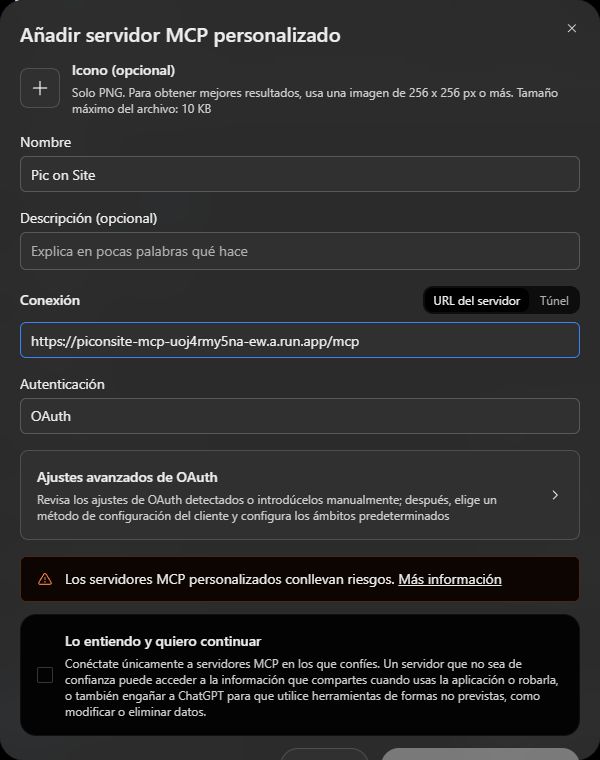
- Abra Add — «Añadir» na captura em espanhol — e escolha Add custom MCP server.
- Escreva um nome e uma descrição: «Pic on Site» e «Consulta de projetos e fotos».
- Cole o URL completo, incluindo o caminho
/mcp. - Quando pedir autenticação, conclua o início de sessão OAuth com o Pic on Site. Não cole palavras-passe nem tokens na conversação.
- Reveja o aviso de risco e confirme que quer continuar.
- Prima Create as a plugin, reveja as ferramentas detetadas e instale ou ligue o plugin.
- Abra uma conversação nova, escreva
@e selecione o Pic on Site.
Se não aparecer a opção de adicionar um servidor, consulte quem administra o espaço: a conta ou as políticas podem limitá-la.
Ligar no Claude web
Para uma conta individual, siga este percurso do guia de conectores do Claude:
- Abra Customize → Connectors.
- Escolha Add custom connector, escreva «Pic on Site» e cole o URL do servidor.
- Continue e verifique que a autenticação detetada é OAuth; escolha iniciar sessão agora.
- Se aparecer OAuth client, selecione Use Claude's published identity. Se pedir identificadores de cliente que não tem, consulte o guia ou o suporte; não invente valores.
- Adicione o conector e conclua o início de sessão. Se ficar pendente, prima a opção de ligar.
- Na conversação, abra o botão
+, entre nos conectores e ative o Pic on Site.
Em Team ou Enterprise, o proprietário ou uma pessoa com permissões tem de ativar primeiro o conector para a organização. Depois, cada membro liga-o com a sua conta. O guia indicado detalha as funções admitidas.
Ao autorizar, veja a conta e a permissão
Antes de aceitar, verifique que conta do Pic on Site aparece. O navegador pode ter uma sessão diferente da app ou do telemóvel. Se não for a correta, mude para a conta certa. Não cole palavras-passe, códigos nem tokens na conversação.
Consultar fotos e editar apresentações são permissões diferentes. Para começar, peça apenas leitura se o cliente permitir escolher. Se não deixar limitar as permissões, reveja o que pede antes de aceitar. Não precisa de pedir uma alteração para confirmar que pode consultar os seus projetos.
Faça uma consulta de teste
Abra uma conversação nova, selecione o conector e peça uma leitura sem alterações:
Usa o Pic on Site para listar os meus projetos. Não modifiques nada. Mostra-me os projetos e espera que eu escolha um antes de consultar as fotos.
Deverá ver os projetos acessíveis à conta autorizada. Se a lista estiver vazia, não conclua que o servidor está em baixo: verifique a conta, o acesso e se o assistente chamou a ferramenta. Se respondeu sem consultar, repita começando por «Usa o Pic on Site».
Depois, delimite a um projeto:
Usa o Pic on Site para consultar o projeto «Reforma Exemplo» [substitua por um seu]. Diz-me que fotos existem entre 12 e 18 de outubro, em que zonas e datas, e cita as fotos concretas. Não calcules percentagens de avanço nem afirmes conformidade.
Uma resposta útil apoia-se em fotos e datas concretas. As fotos documentam o que mostram; por si só não provam conformidade, causas nem uma percentagem contratual. Se o assistente deduzir mais, peça-lhe que separe observação de interpretação.
Se algo não aparece ou falha
- Não vejo a opção de adicionar servidor ou conector. Pode depender da conta, do plano ou das políticas do espaço. Consulte a documentação oficial do seu cliente e, numa organização, pergunte a quem administra permissões.
- O cliente não liga. Verifique que o URL está completo, com
https://e/mcp; um URL truncado produz erro. Confirme que a sua rede não bloqueia o domínio. - Liga mas não vejo projetos. Verifique que conta autorizou e se tem acesso ao projeto. Peça uma consulta de leitura explícita antes de mudar a configuração.
- As ferramentas não se ativam. No ChatGPT, selecione o plugin com
@numa conversação nova. No Claude, ative-o com+→ Connectors. Se acabou de instalar, abra uma conversação nova. - Não consigo editar uma apresentação. É o esperado se autorizou apenas leitura. Para editar é preciso a permissão de escrita e um novo consentimento; mudar a configuração não chega se o token anterior era de leitura.
- Um 401 numa prova técnica sem credenciais. É o desafio de autenticação esperado, não uma queda. A ligação real conclui-se com OAuth.
Peça ajuda ao seu assistente
Se preferir que o ChatGPT, o Codex ou o Claude avancem com o trabalho, copie esta mensagem com o botão: já inclui o endereço deste guia e os dados do servidor. Um assistente com acesso à configuração pode preparar a ligação; uma conversação sem essas ferramentas vai orientá-lo. O início de sessão e as permissões exigem a sua intervenção.
Quero ligar a minha conta do Pic on Site a este cliente para consultar os meus projetos e fotos de obra.

Lê as instruções do artigo: https://piconsite.com/pt/ligar-pic-on-site-ao-chatgpt-e-claude

Dados do servidor:
- Nome: Pic on Site
- URL: https://piconsite-mcp-uoj4rmy5na-ew.a.run.app/mcp
- Tipo: servidor MCP remoto (Streamable HTTP)
- Autenticação: OAuth com a minha conta do Pic on Site

Identifica em que cliente estamos e usa as tuas ferramentas para avançar com a configuração. Verifica primeiro se o Pic on Site já está adicionado. Se puderes editar a configuração local, conserva a existente e prepara apenas esta ligação, com permissão de leitura quando houver escolha. Se não tiveres acesso a esses ajustes, orienta-me passo a passo. Não prometas que uma ligação instala o conector por si só.

Eu iniciarei sessão e concederei as permissões; não me peças palavras-passe nem tokens na conversação. Quando a ligação estiver disponível, verifica-a com uma consulta de apenas leitura: lista os meus projetos e espera que eu escolha um. Não declares a ligação concluída sem essa consulta.O primeiro URL é o do artigo; o segundo, o do servidor. Não os troques: o cliente precisa do do servidor e o assistente, do contexto do artigo. Se não conseguir abrir a ligação, pede-lhe que use os dados do bloco e não invente passos.
Anexo: Codex por CLI
O Codex configura-se à parte: adicioná-lo aí não configura o ChatGPT web nem o Claude, e uma sessão aberta pode não o incorporar até reiniciar.
Pode pedir ao Codex que reveja a sua configuração e adicione este bloco se não existir, mantendo os outros servidores:
[mcp_servers.piconsite]
url = "https://piconsite-mcp-uoj4rmy5na-ew.a.run.app/mcp"
scopes = ["piconsite:read"]
Depois inicie sessão e reveja a configuração:
codex mcp login piconsite --scopes piconsite:read
codex mcp list
A documentação da OpenAI explica onde fica guardado o ficheiro. O servidor aparecer na lista confirma a sua configuração; verifique o acesso com a consulta de projetos anterior.
Fontes e referências
- OpenAI. Connect and test your plugin: adição do servidor MCP personalizado, autenticação, instalação e uso no ChatGPT web.
- OpenAI. Model Context Protocol (MCP): diferença entre o ChatGPT web e clientes locais como o Codex; configuração TOML e comandos CLI.
- Claude (Anthropic). Get started with custom connectors using remote MCP: adição do conector remoto, autenticação OAuth e ativação por conversação.
Fontes consultadas em 28 de outubro de 2026. São procedimentos documentados pelos fornecedores: a disponibilidade das opções depende da sua conta, do seu plano e das políticas do seu espaço, e a ligação conclui-se com o seu início de sessão.
Comece por uma consulta de leitura
A ligação verifica-se com uma leitura real, não com a aparência do menu. Conceda apenas as permissões de que precisa.
Se quiser organizar antes o arquivo, leia como organizar fotos de obra para as encontrar depois ou reveja o acompanhamento fotográfico do progresso da obra. Para saber onde as fotos são guardadas e como o acesso é controlado, consulte segurança e dados.
Pic on Site, a memória visual da sua obra.